Scarica TikForge.
Tutto il pannello della tua live in un'unica finestra: Azioni e Eventi, giochi, overlay e TTS, sempre aggiornato da solo.
Pronta in tre passaggi.
Un installer guidato come quelli che conosci già: scegli, clicca avanti e apri l'app.
Scarica e apri
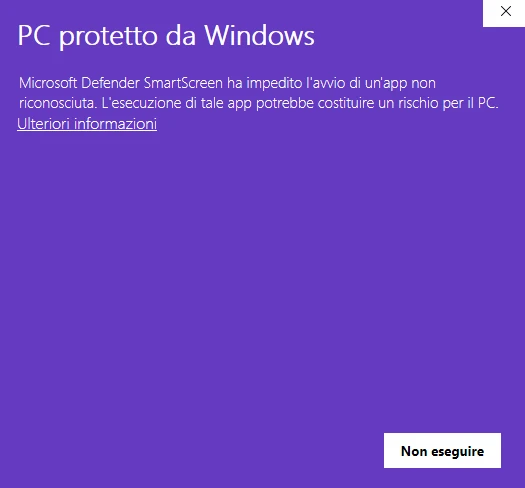
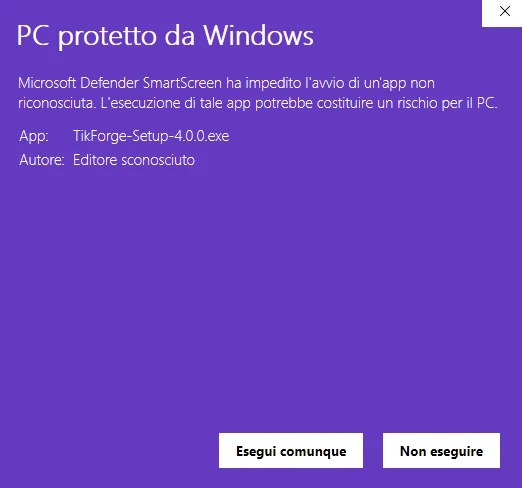
Apri il file TikForge-Setup scaricato. Se Windows mostra «PC protetto da Windows», clicca «Ulteriori informazioni» e poi «Esegui comunque».
Installa
Scegli la lingua e la cartella, lascia finire la barra e decidi se aggiungere TikForge al Desktop e al menu Start.
Accedi e vai in diretta
Entra con il tuo account TikForge. Da lì in poi l'app si aggiorna da sola: quando esce una versione nuova la scarica e si riavvia.
È normale al primo avvio.
Windows 10 o 11
Versione a 64 bit. Servono circa 400 MB liberi sul disco.
Sempre aggiornata
Le versioni nuove arrivano da sole all'apertura dell'app, senza reinstallare.
Il tuo account
Accedi con lo stesso account del sito: profili, overlay e impostazioni ti seguono.
Scaricata da noi
L'installer arriva direttamente dalle release ufficiali di TikForge.
Non hai ancora un abbonamento?
L'app è inclusa: scegli la durata che preferisci e accedi con lo stesso account.