Téléchargez TikForge.
Tout le panneau de votre live dans une seule fenêtre : Actions et Événements, jeux, overlays et TTS, toujours à jour tout seul.
Prête en trois étapes.
Un installateur guidé comme ceux que vous connaissez déjà : choisissez, cliquez sur suivant et ouvrez l'app.
Téléchargez et ouvrez
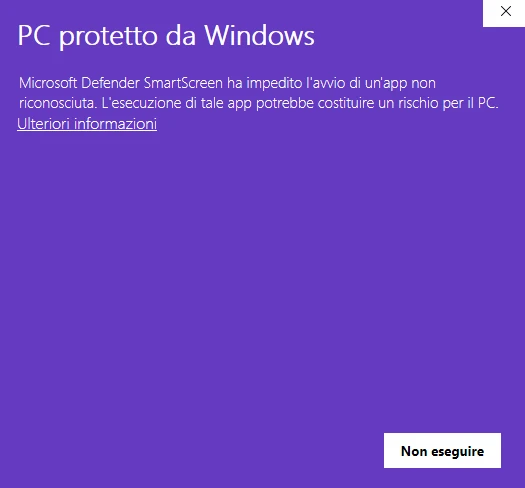
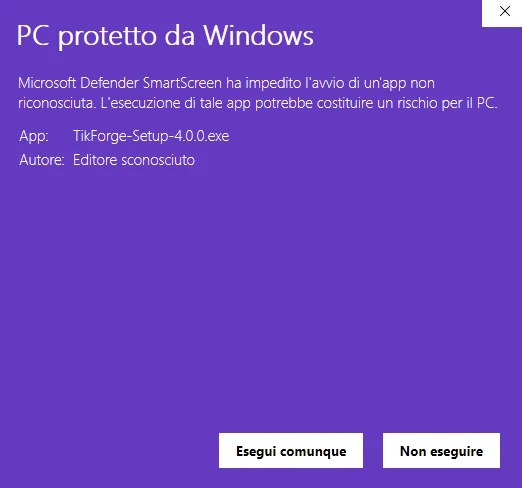
Ouvrez le fichier TikForge-Setup téléchargé. Si Windows affiche « Windows a protégé votre ordinateur », cliquez sur « Informations complémentaires » puis « Exécuter quand même ».
Installez
Choisissez la langue et le dossier, laissez la barre se terminer et décidez d’ajouter TikForge au Bureau et au menu Démarrer.
Connectez-vous et lancez le live
Connectez-vous avec votre compte TikForge. Ensuite l'app se met à jour toute seule : quand une nouvelle version sort, elle la télécharge et redémarre.
C’est normal la première fois.
Windows 10 ou 11
Version 64 bits. Environ 400 Mo d’espace disque libre nécessaires.
Toujours à jour
Les nouvelles versions arrivent toutes seules à l'ouverture de l'app, sans réinstaller.
Votre compte
Connectez-vous avec le même compte que sur le site : profils, overlays et réglages vous suivent.
Directement de chez nous
L'installateur provient directement des versions officielles de TikForge.
Pas encore d'abonnement ?
L'app est incluse : choisissez la durée que vous préférez et connectez-vous avec le même compte.